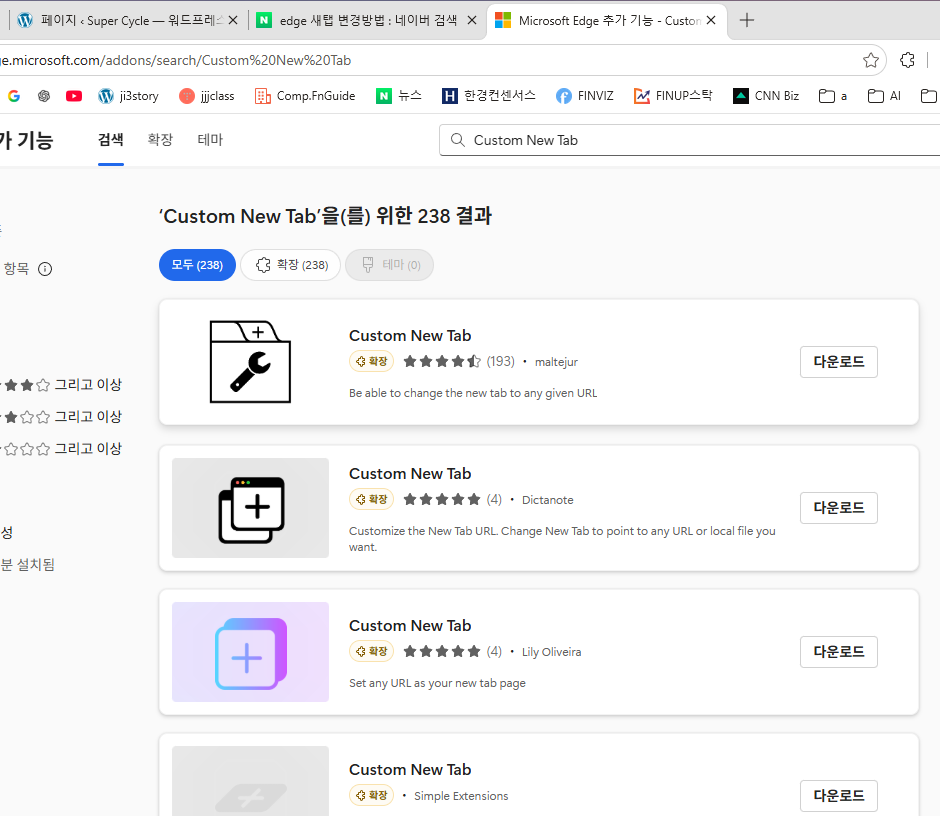
마이크로소프트 엣지(Edge) 브라우저는 자체 설정만으로 새 탭(+ 버튼)을 누를 때 열리는 주소를 원하는 사이트로 직접 변경할 수 없습니다. [1]
새 탭을 눌렀을 때 네이버나 구글 등이 바로 뜨게 하려면 확장 프로그램(추가 기능)을 설치해야 합니다. 가장 쉽고 안전한 해결 방법은 다음과 같습니다. [1, 2]
1단계: 새 탭 변경 확장 프로그램 설치하기
- 엣지 브라우저를 실행합니다.
- 오른쪽 상단의 점 3개 버튼(
···)을 누른 뒤 [확장] 메뉴를 선택합니다. - 팝업 창이 뜨면 [Microsoft Edge 추가 기능 웹 사이트 열기] 문구를 클릭합니다.
- 왼쪽 검색창에
Custom New Tab을 검색합니다. - 검색 결과에서 해당 프로그램을 찾아 [다운로드] 버튼을 누른 후 [확장 추가]를 클릭합니다.
2단계: 원하는 사이트 주소 등록하기
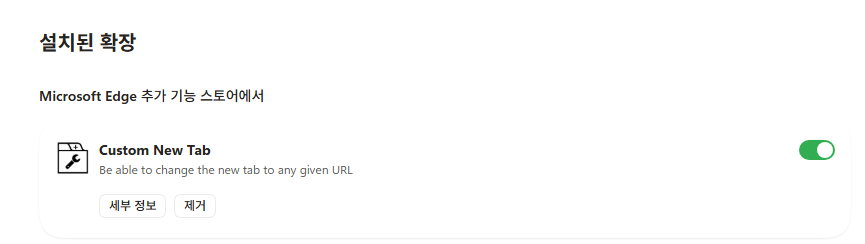
- 설치가 완료되면 브라우저 오른쪽 상단(주소창 옆)에 새로운 아이콘(확장 프로그램)이 나타납니다.
- 만약 보이지 않는다면 퍼즐 조각 모양 버튼을 누른 뒤 설치된 프로그램을 클릭하세요.
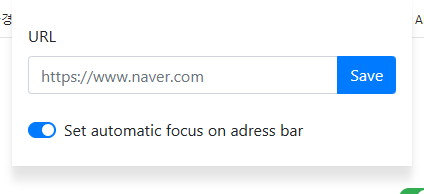
- URL 입력란에 새 탭으로 지정하고 싶은 웹사이트 주소를 입력합니다.
- 예시:
https://www.naver.com또는https://www.google.com
- 예시:
- 아래에 있는 [Save] (저장) 버튼을 누릅니다.
3단계: 권한 허용 및 확인하기
- 키보드의
Ctrl + T를 누르거나 상단의+(새 탭) 버튼을 누릅니다. - 처음 새 탭이 열릴 때 브라우저가 보안을 위해 *”이 확장이 새 탭 페이지를 변경했습니다”*라는 안내창을 띄웁니다.
- 여기서 반드시 [변경 사항 유지] 버튼을 클릭해야 설정이 초기화되지 않고 정상 적용됩니다.